探索归档内容

按类型过滤:
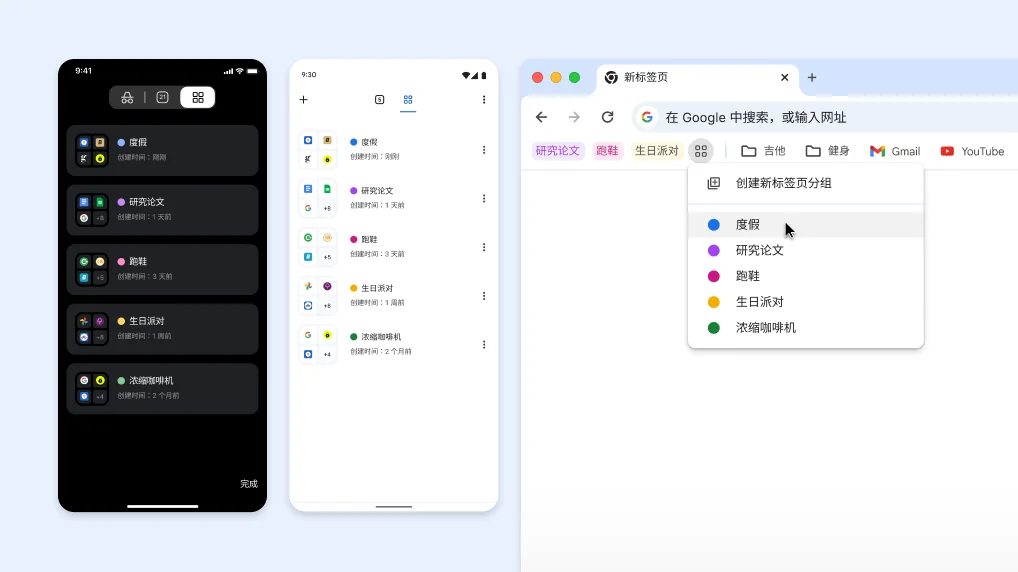
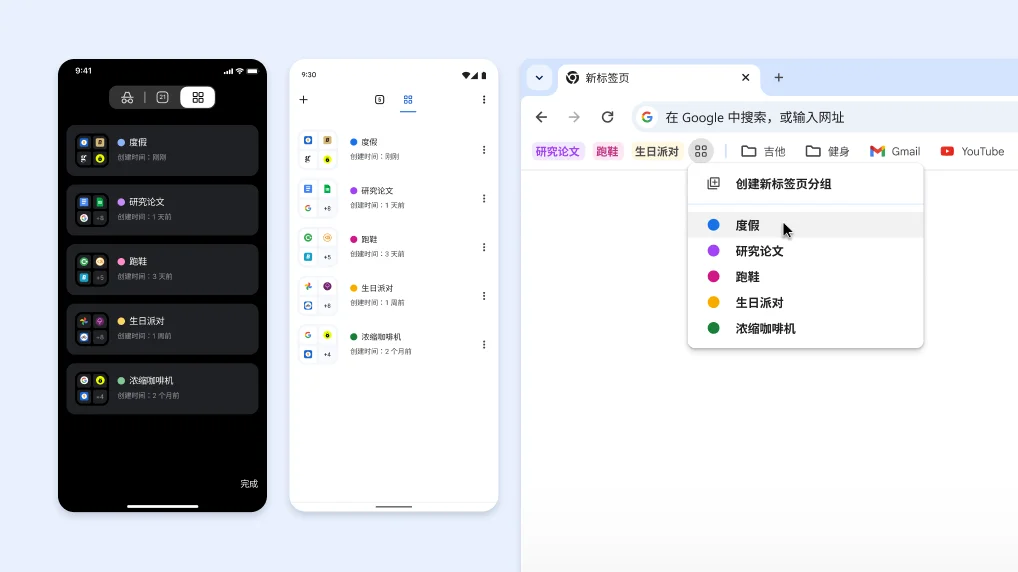
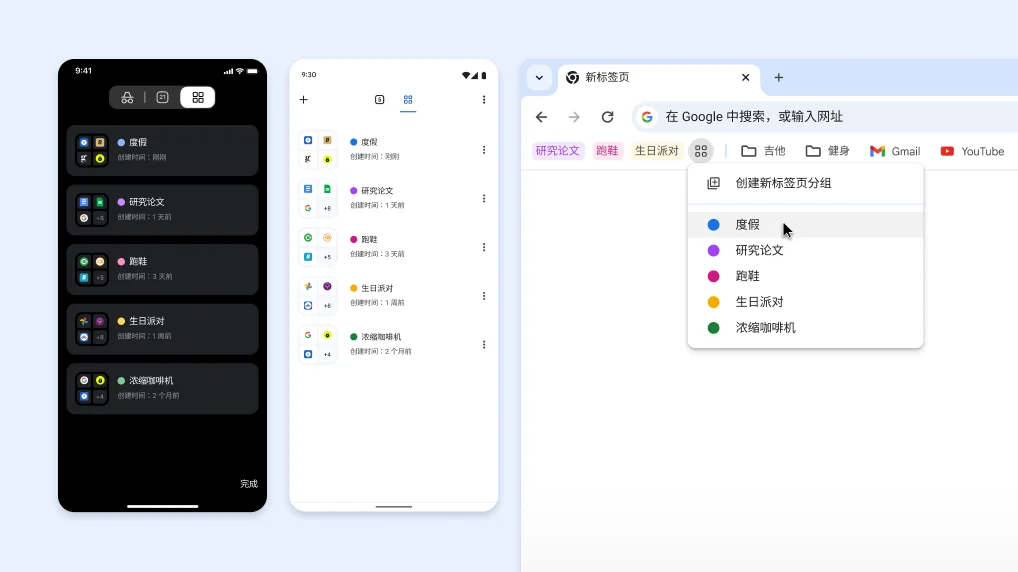
随时随地使用标签页分组
现在,如同书签和密码,标签页分组也可在您的所有设备间同步使用。您可以在一部设备上开始浏览,然后在另一部设备上无缝接续。
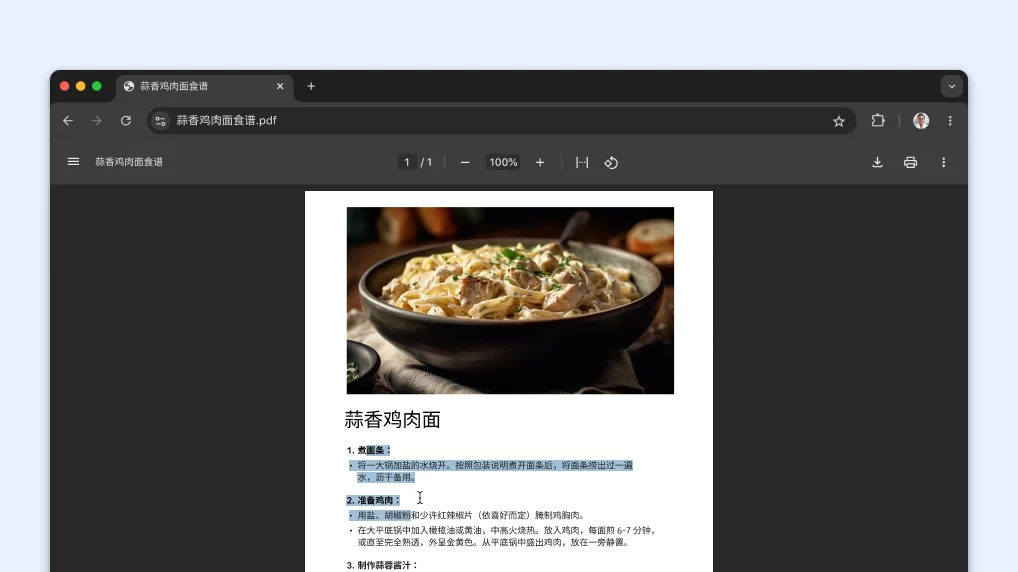
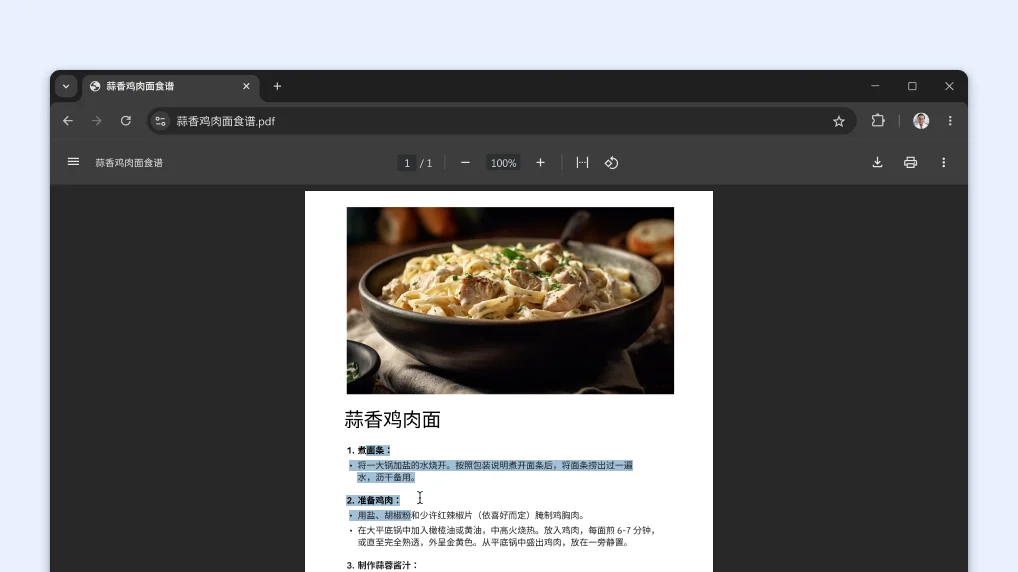
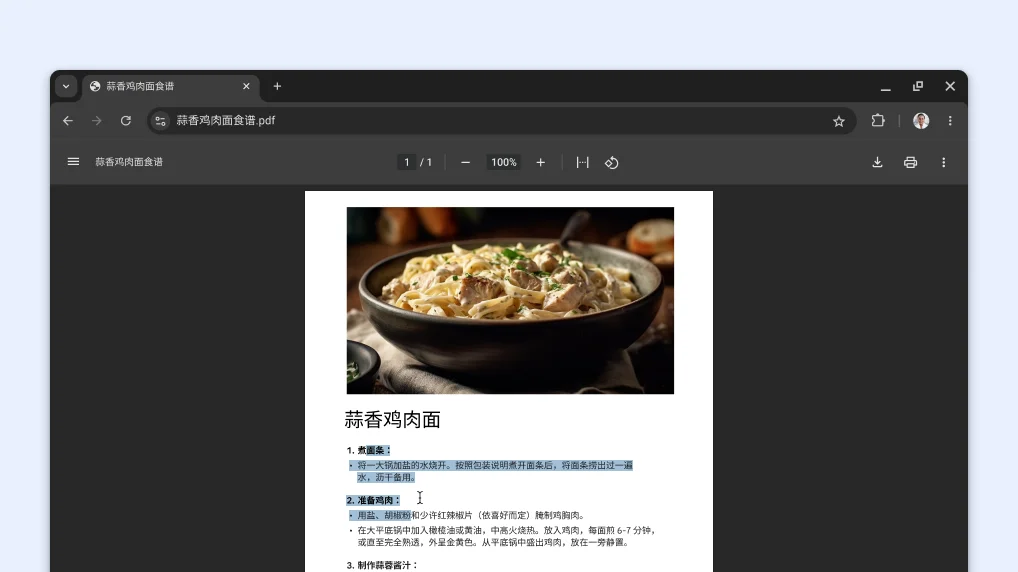
轻松获取扫描版 PDF 中的所需信息
轻松在扫描版 PDF 中搜索、选择或复制所需信息,Chrome 让您事半功倍

在 Chrome 中使用 Google 智能镜头搜索屏幕上的任何内容
通过圈出、选中或点按来指明要搜索的内容,无需离开当前标签页即可获得搜索结果。
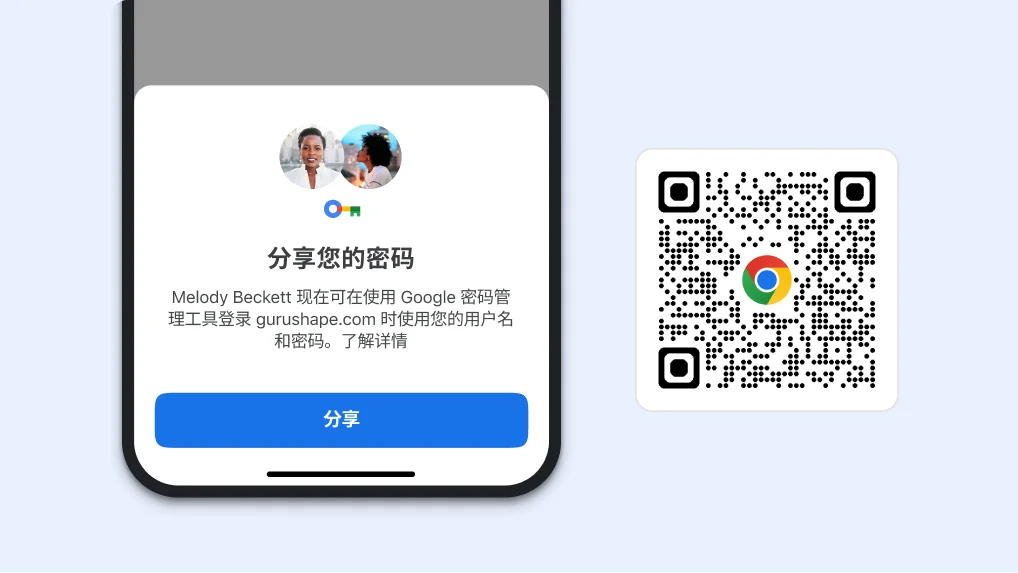
在手机上分享密码
在手机上的 Google 密码管理工具中,您可以轻松安全地与家人群组分享密码。
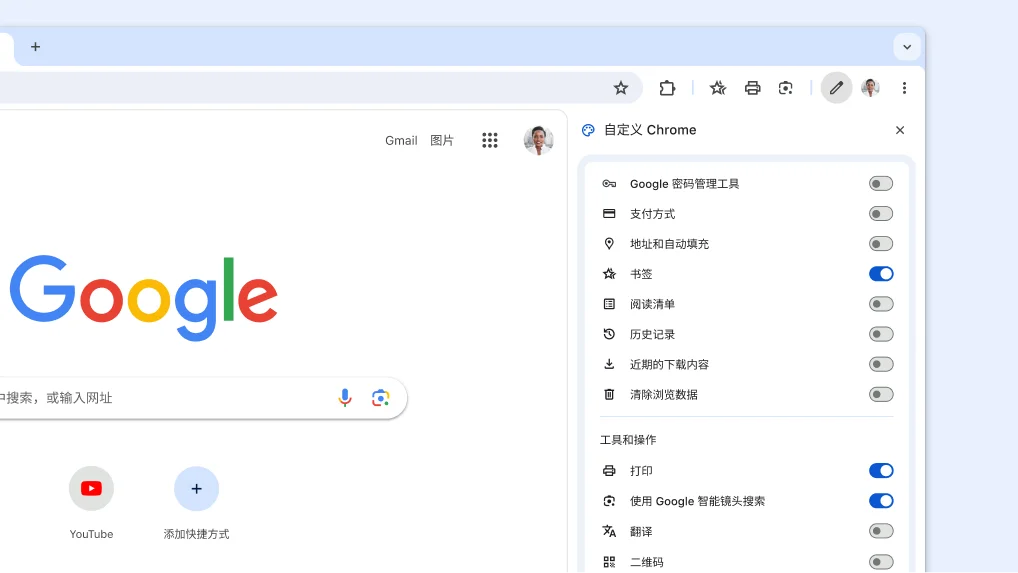
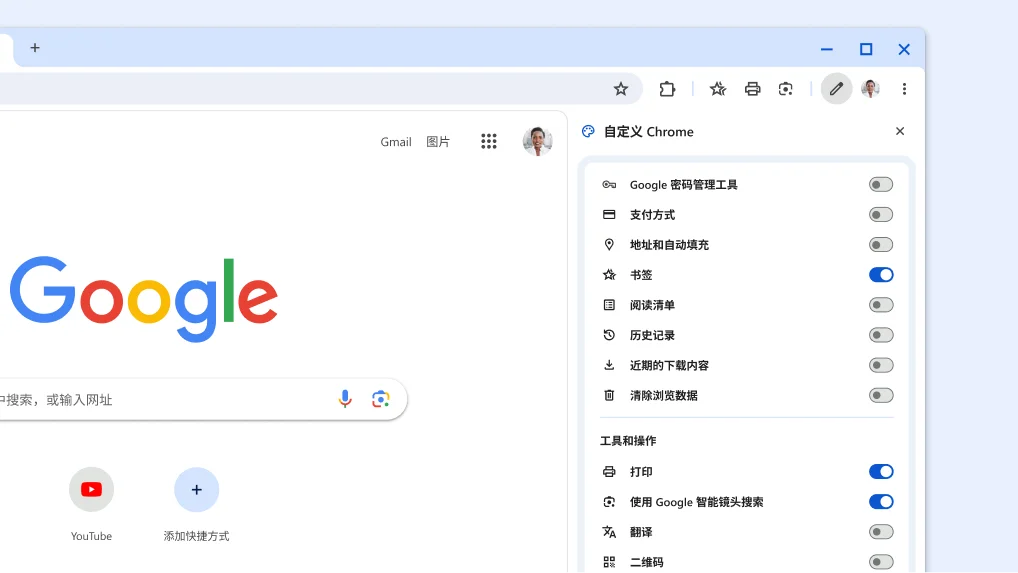
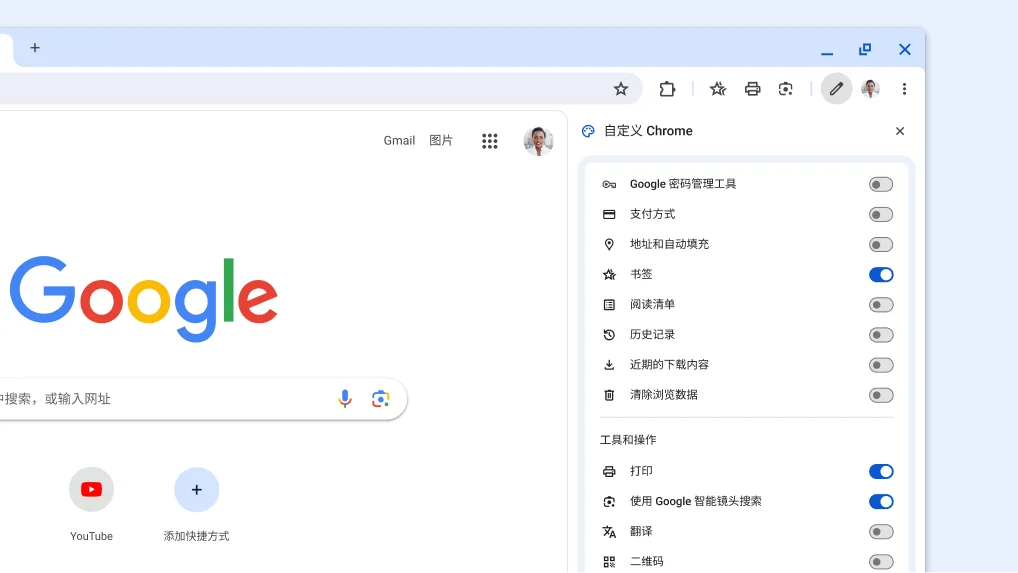
自定义工具栏的新方法
将您最喜爱的功能和快捷方式固定为工具栏按钮。
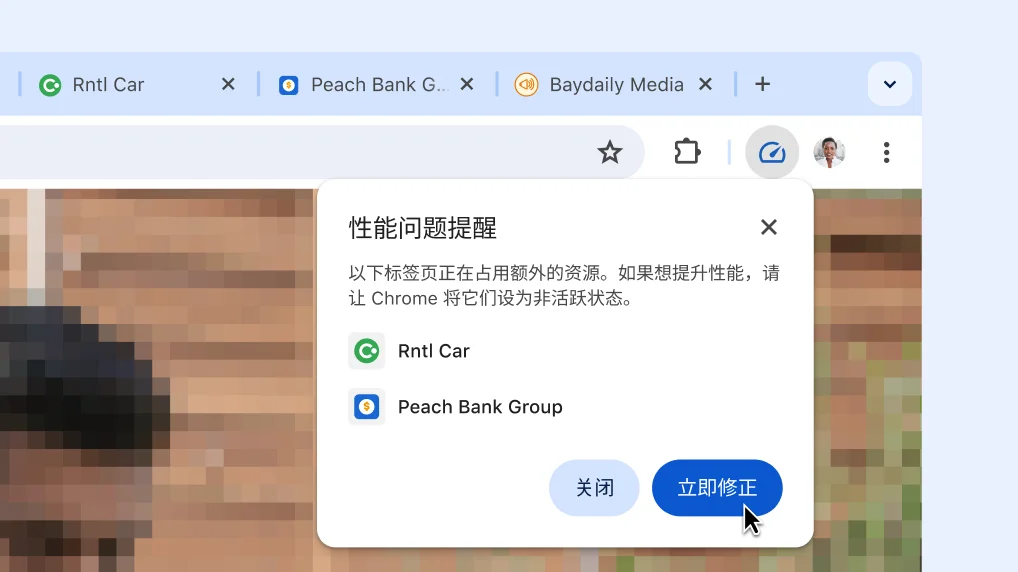
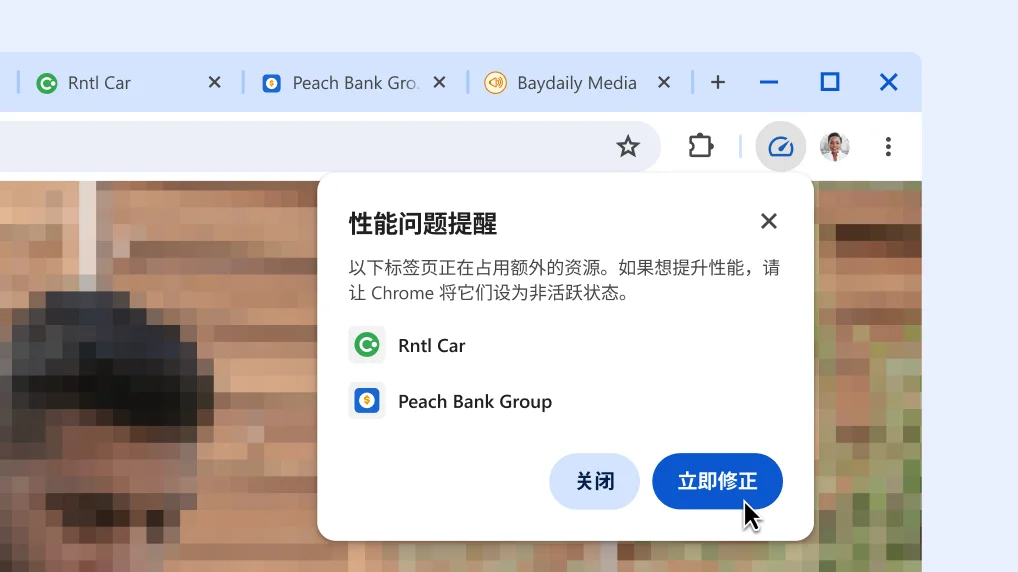
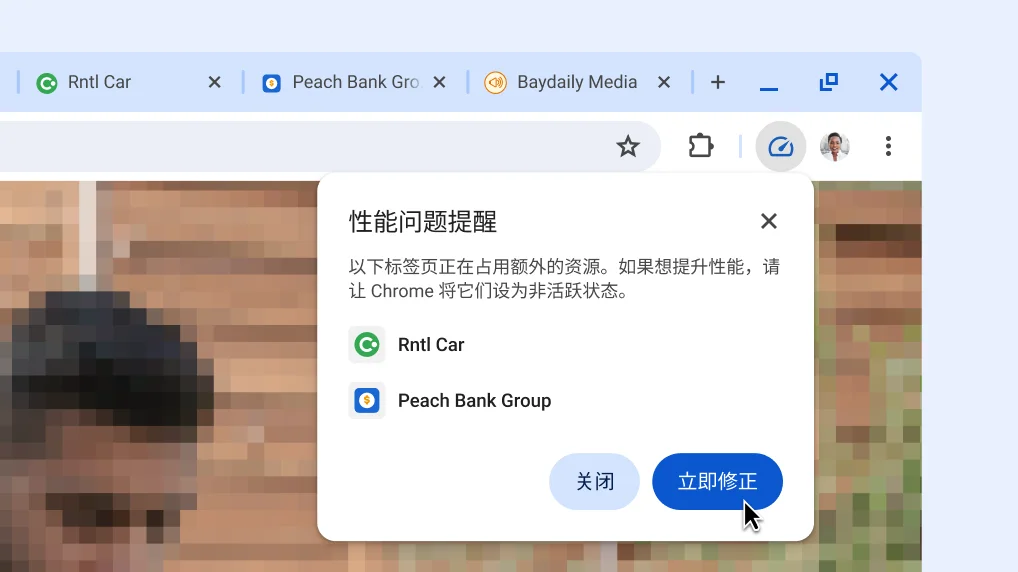
点击一下即可提高浏览器性能
Chrome 自动建议将占用额外资源的标签页变成闲置状态,以便当前所用的标签页能提升性能。
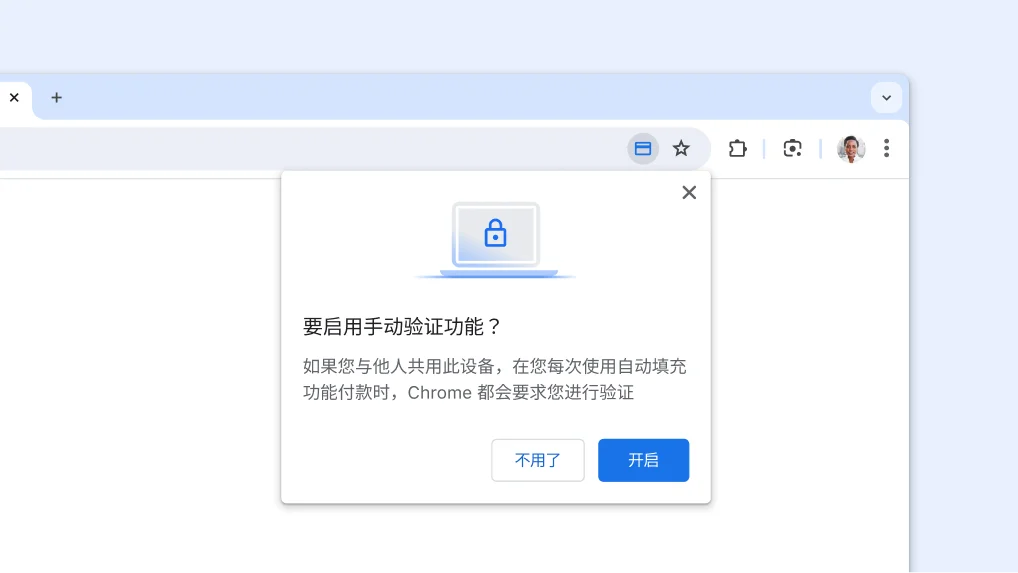

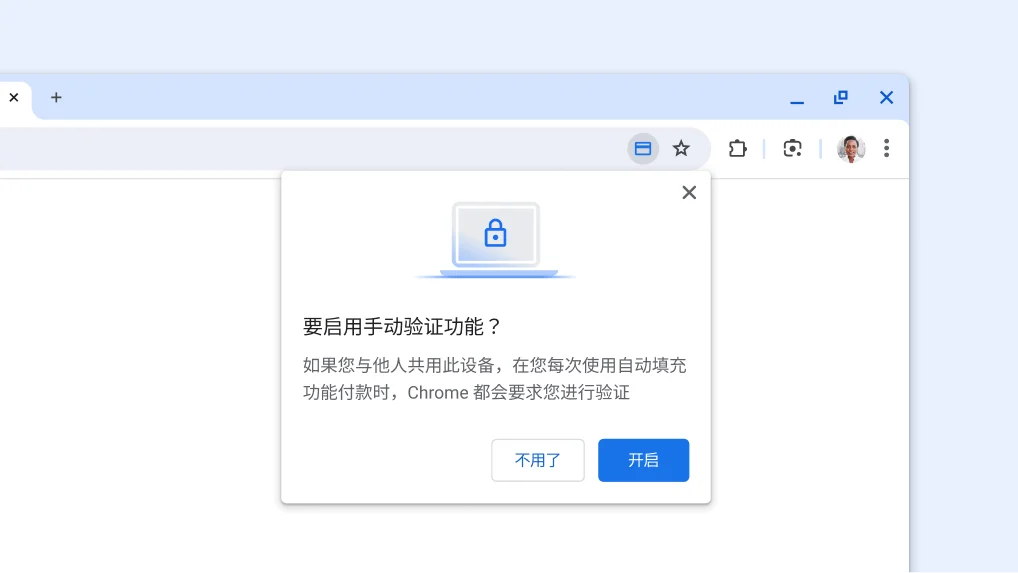
使用自动填充功能更快速、更安全地结账
就像解锁设备一样,使用指纹、面部扫描或屏幕锁定 PIN 码即可填写完整的支付卡信息,而无需输入支付卡安全码。
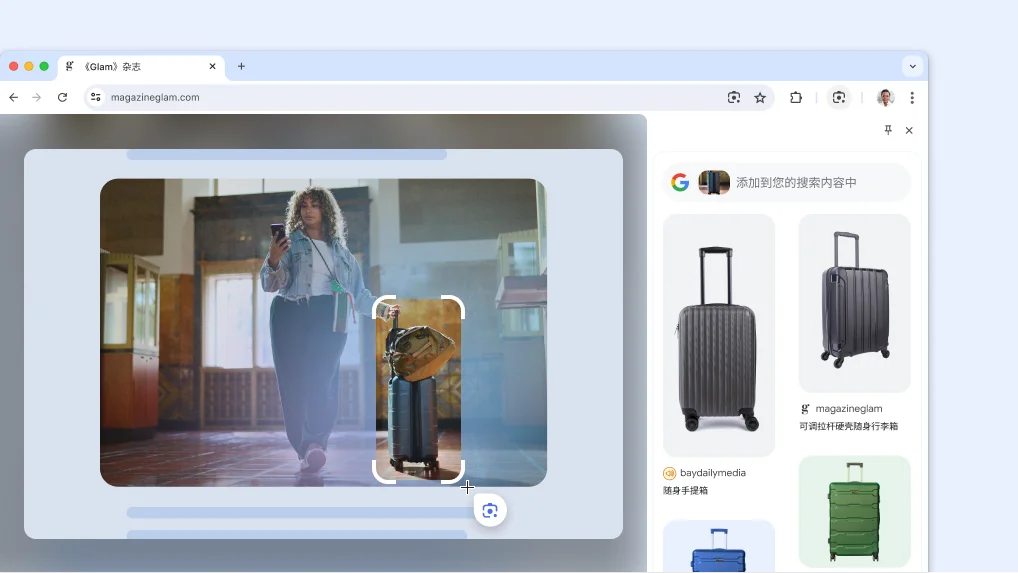


使用 Google 智能镜头随心搜索任何页面上显示的各类内容
您可以在 Chrome 中使用 Google 智能镜头,轻松搜索屏幕上的任何内容。无论是正在观看的视频、直播中的幻灯片,还是某个网页中的图片,您都可以搜索其中的内容。Google 智能镜头将在标签页中直接显示结果,便于您利用找到的新信息继续浏览。
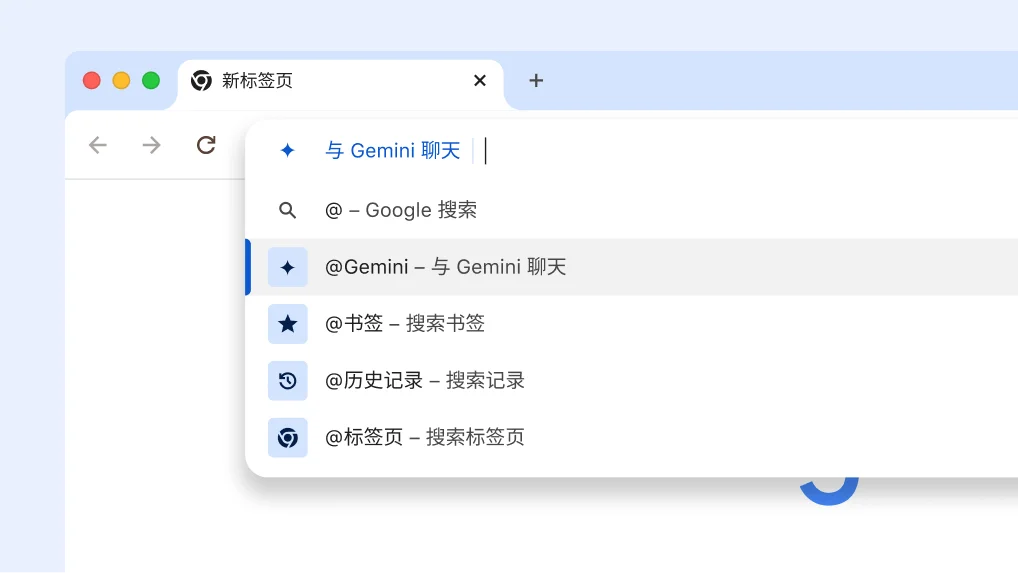
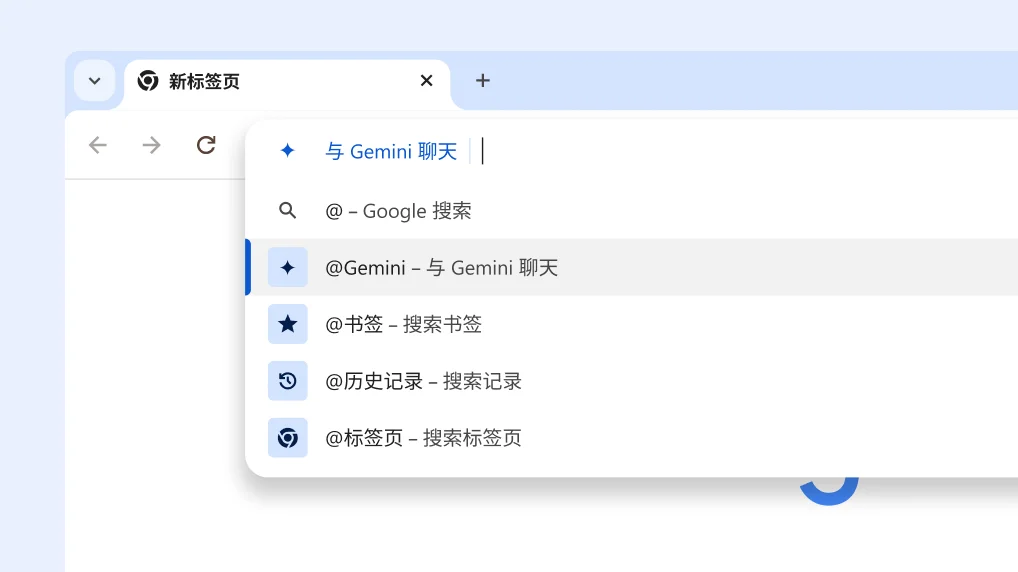
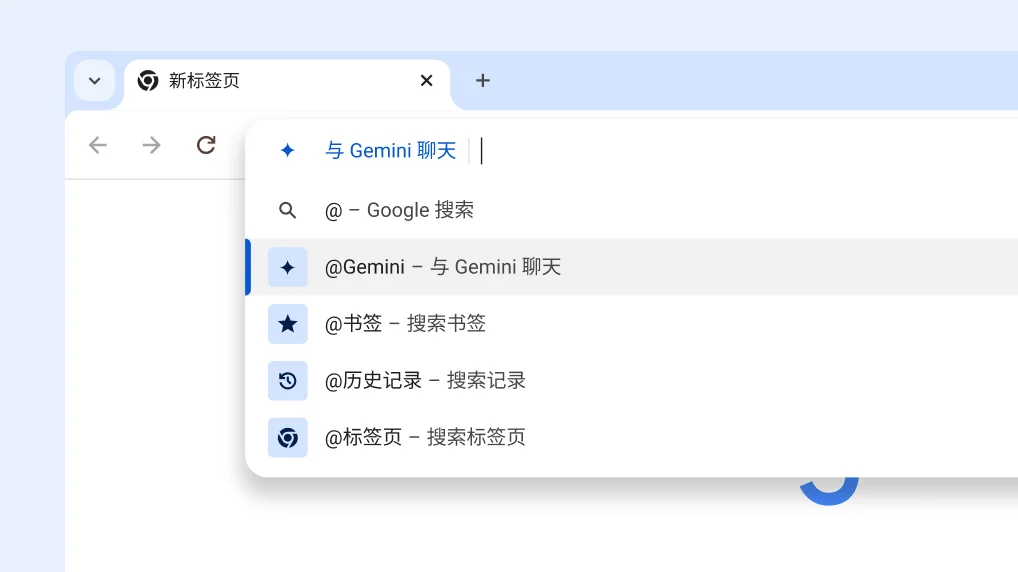
通过地址栏与 Gemini 对话
使用 Chrome 中的这个新的快捷方式,即可让 Gemini 快速帮助处理需要投入创意的复杂工作,例如规划旅行或深入了解新主题。
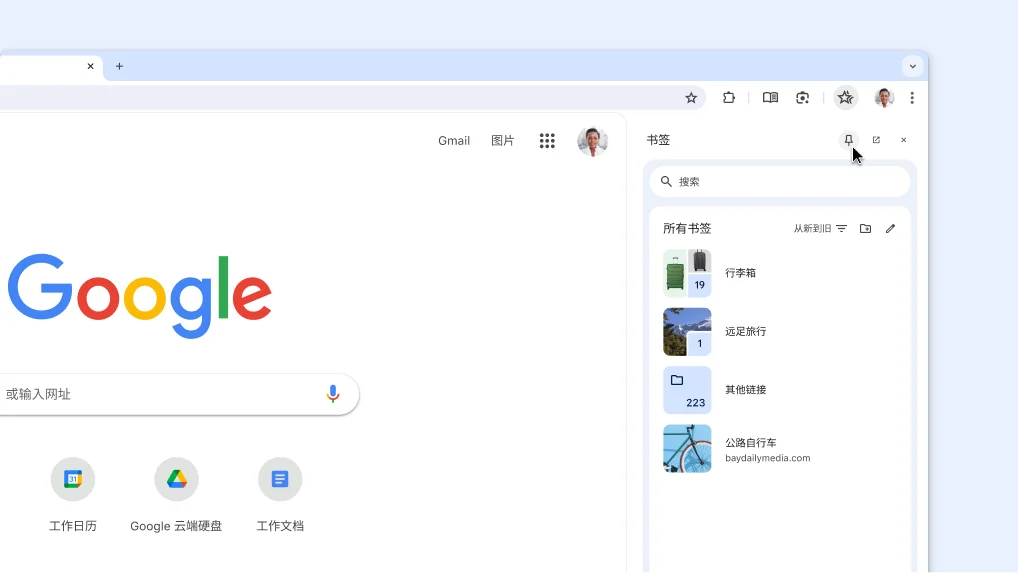
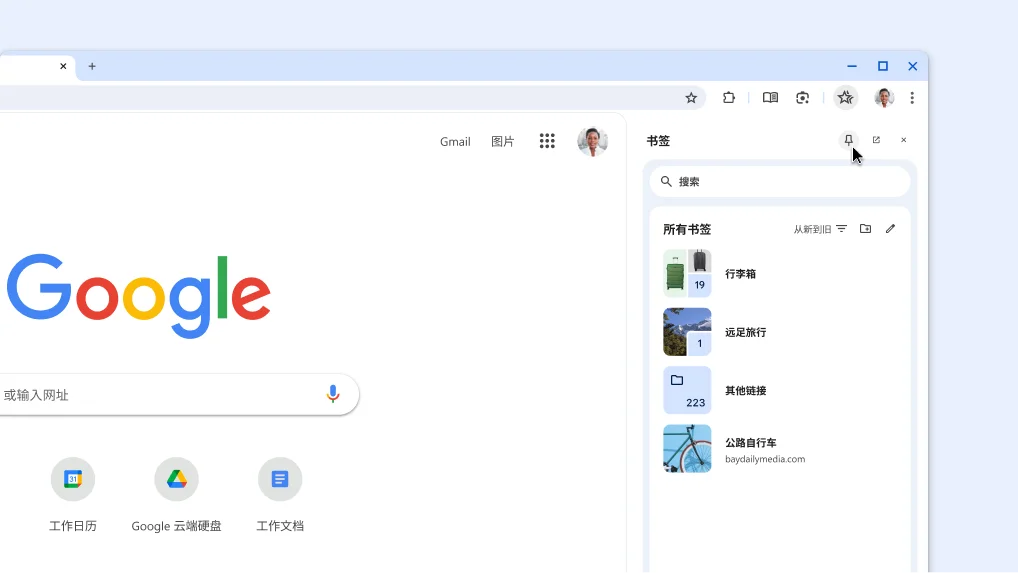
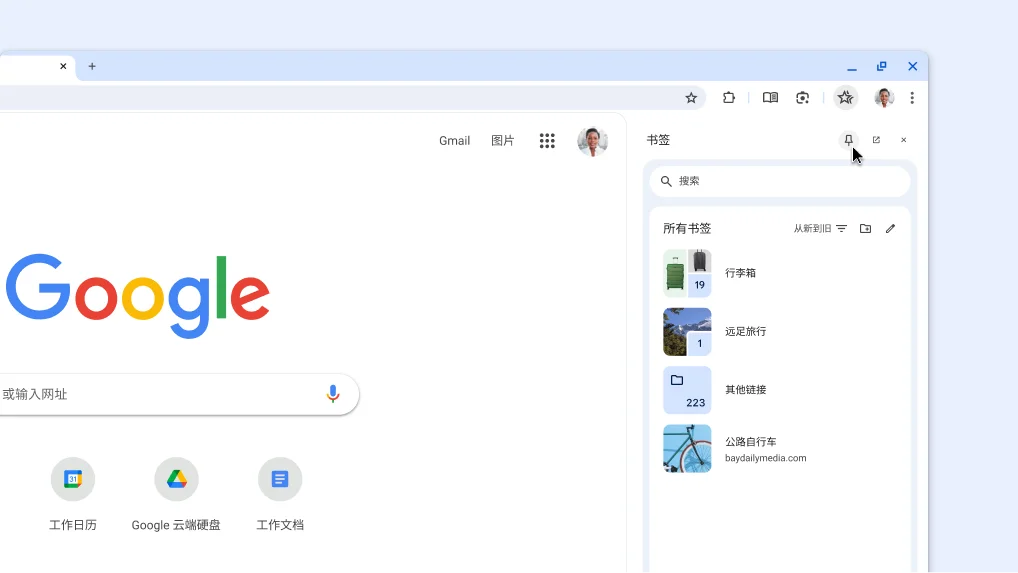
将您最喜爱的功能固定到工具栏
您可以将书签和阅读模式等您最喜爱的侧边栏功能固定到工具栏。
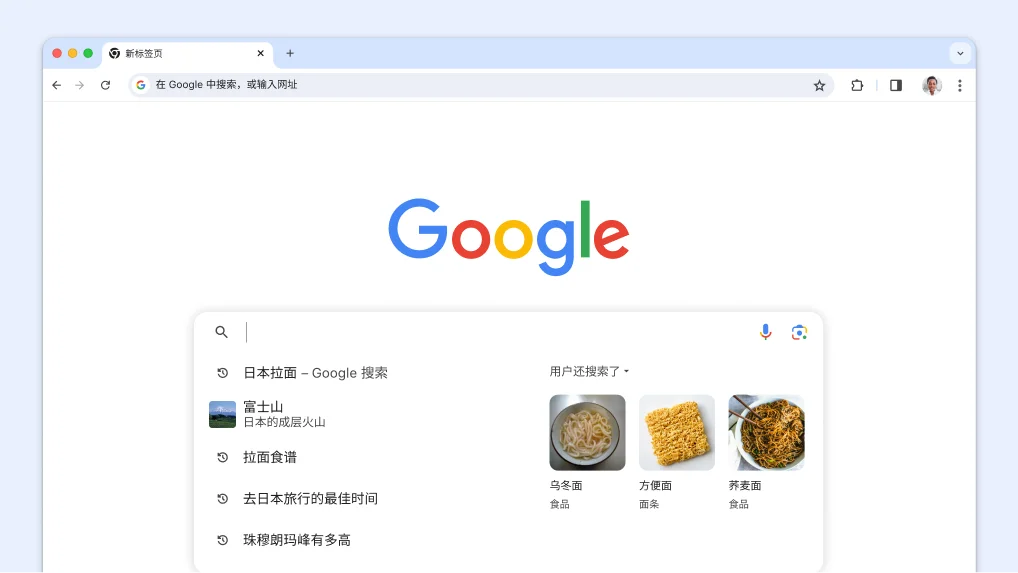
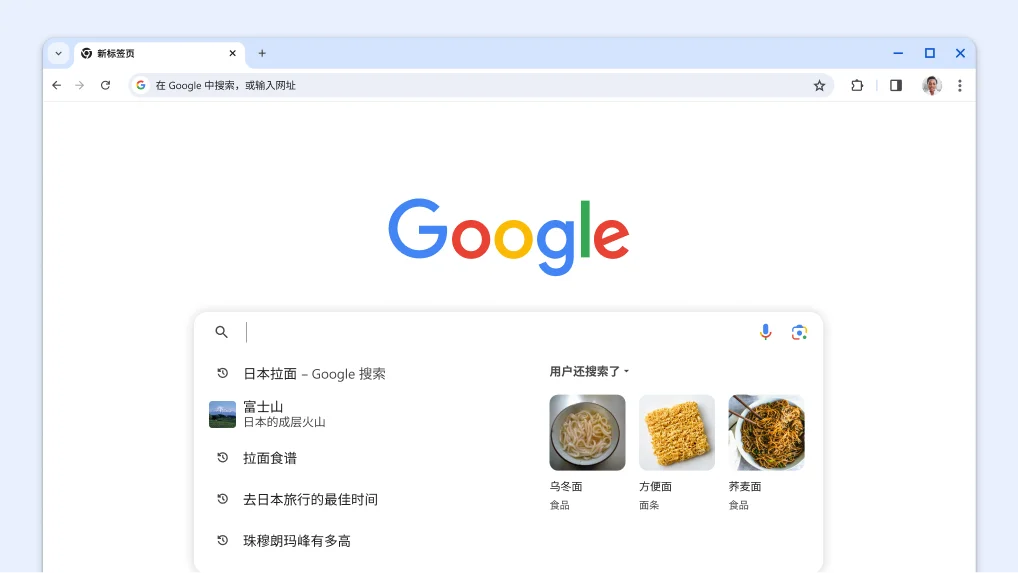
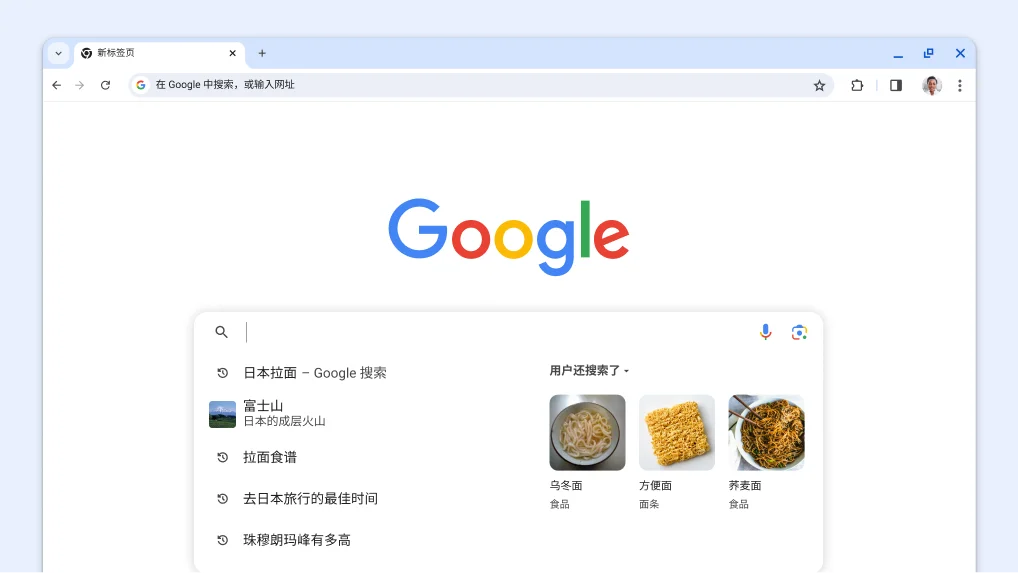
搜索并获取相关建议
在搜索框中获取与您之前的搜索相关的建议,这些建议基于其他用户所查找的类似内容。
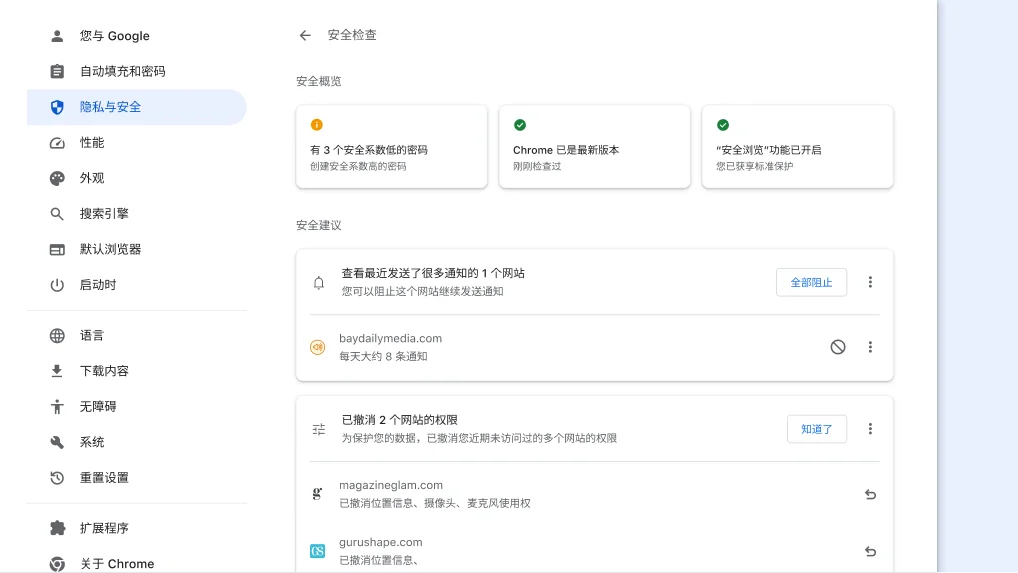
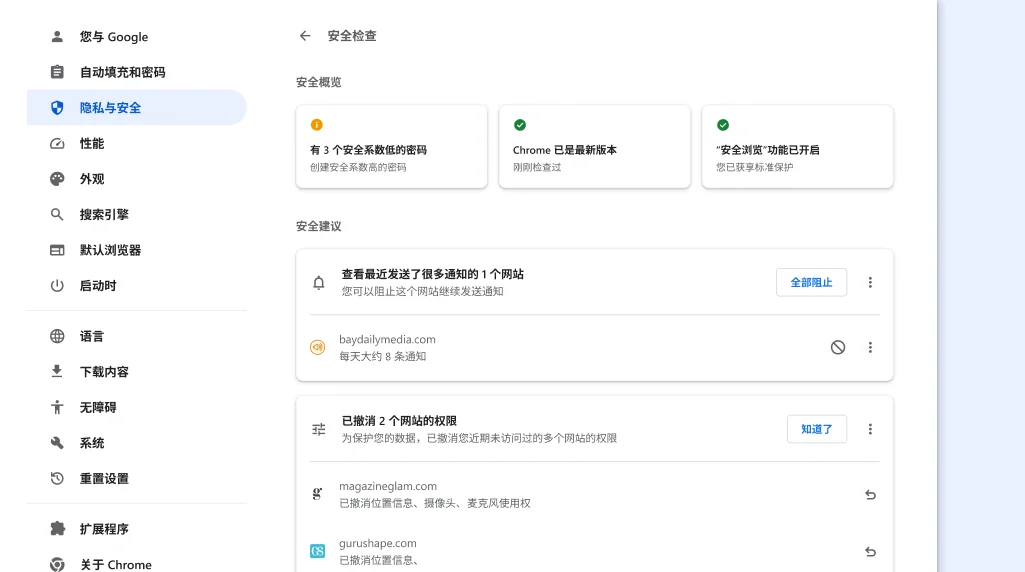
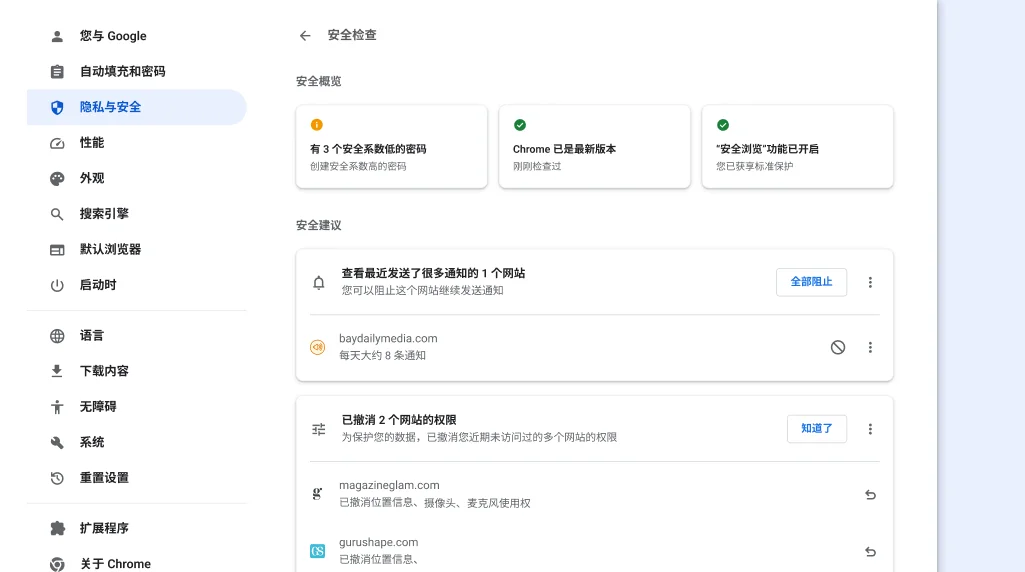
通过“安全检查”功能查看您的隐私和安全设置
如有任何安全建议,Chrome 会通知您。您也可以随时访问,查看有关您的隐私和安全设置的信息,以及了解 Chrome 如何保障您的安全。
通过“安全检查”功能查看您的隐私和安全设置
如有任何安全建议,Chrome 会通知您。您也可以随时访问,查看有关您的隐私和安全设置的信息,以及了解 Chrome 如何保障您的安全。
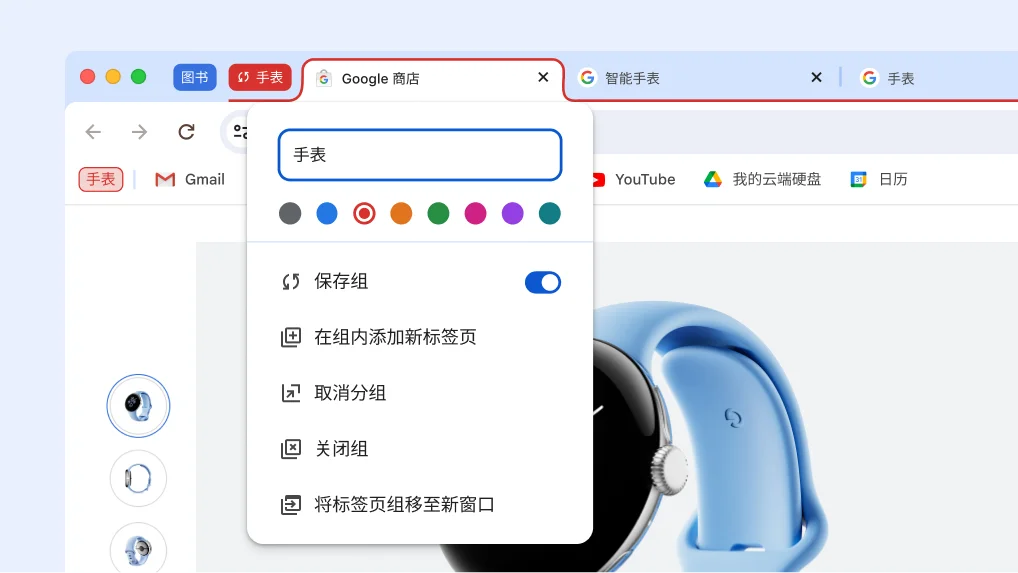
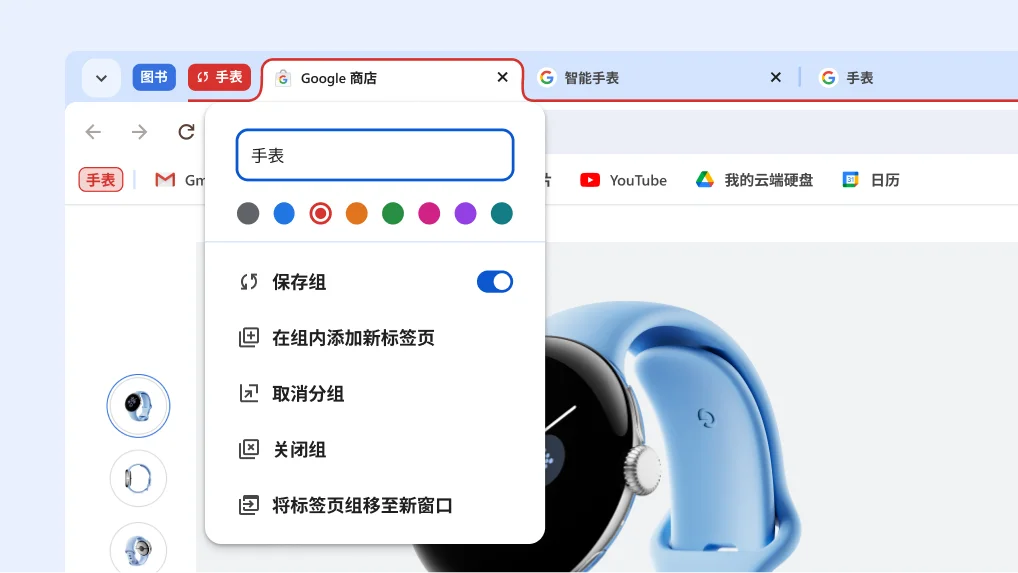
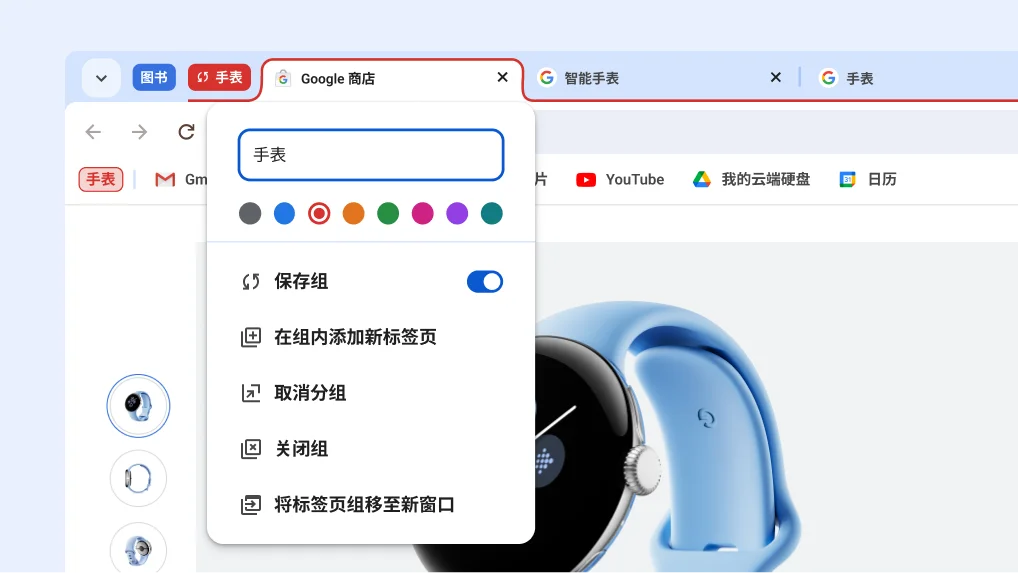
保存标签页分组,方便之后使用
需要时,您可以跨多台桌面设备保存和打开标签页分组。这有助于更轻松地清理标签栏,并专注于您当前需要完成的任务。
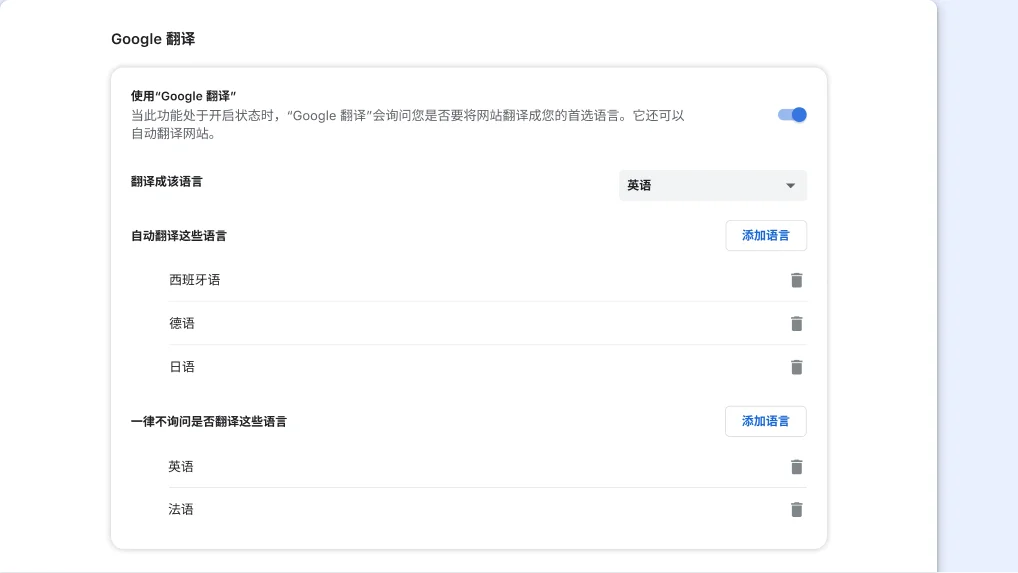
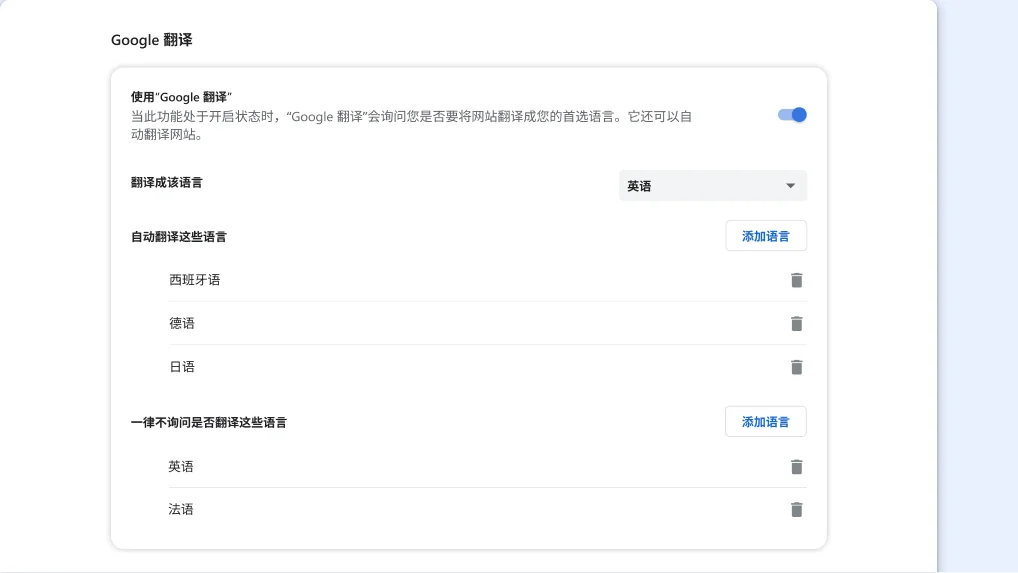
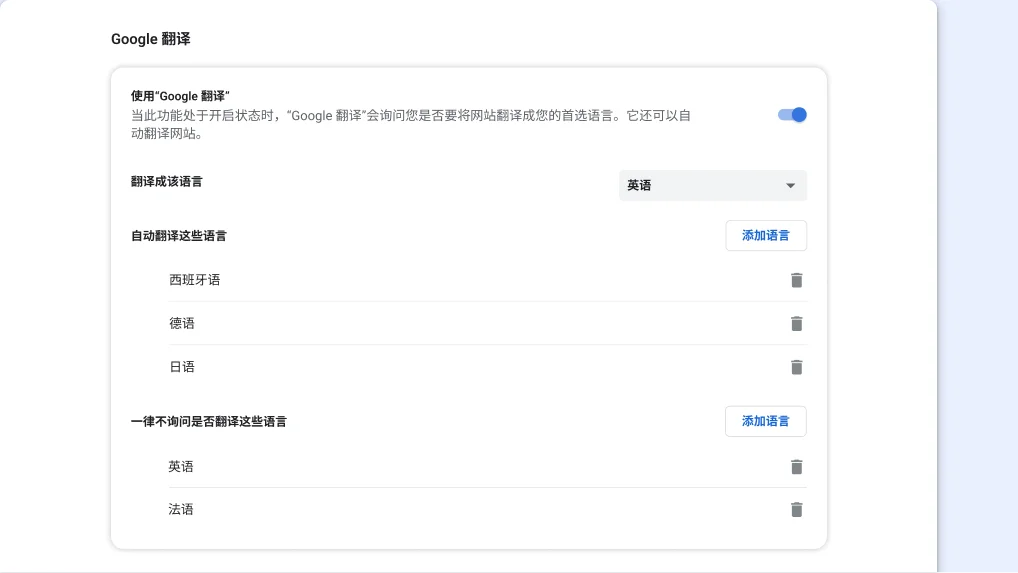
适时翻译网页内容
自动将网页翻译为您偏好的一种或多种语言。
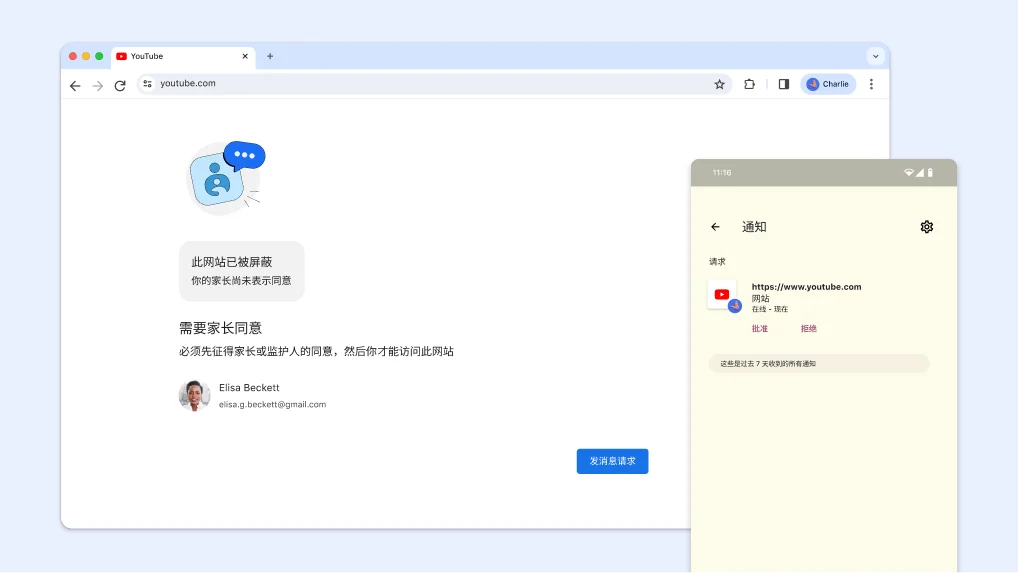
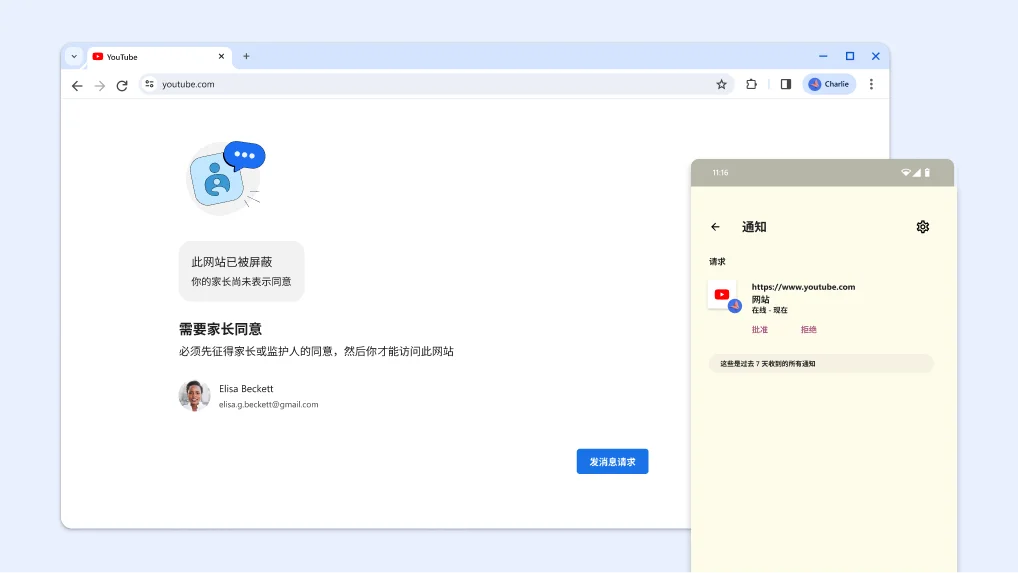
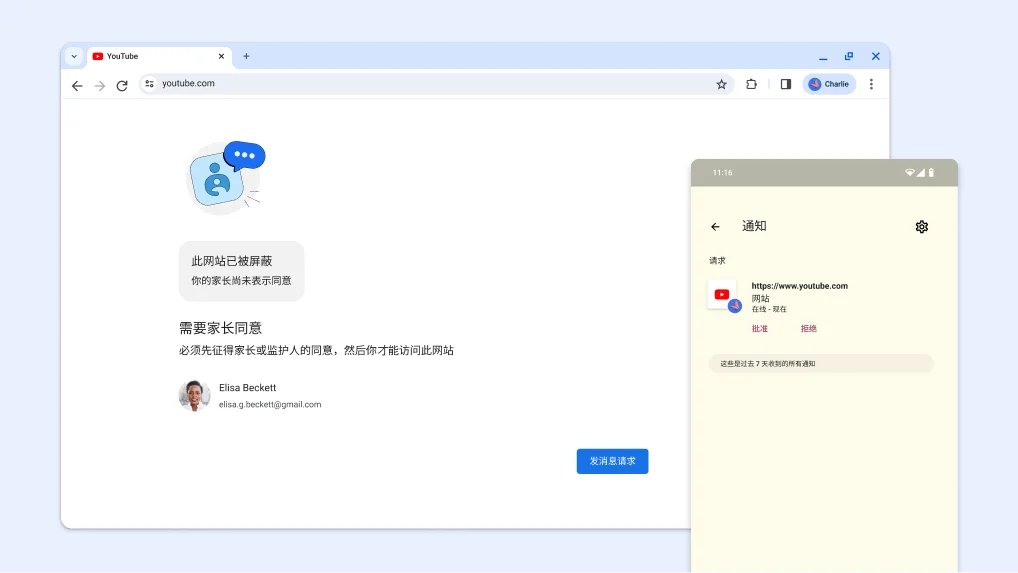
为孩子营造更安全的上网环境
如果您是家长且您的孩子使用 Chrome,您可以使用 Family Link 设置网站限制,为孩子营造更安全的上网环境。